Budowa agenta z dostępem do bazy wiedzy projektu (RAG) w oparciu o Ollama
Dla początkujących: ten odcinek jest trochę bardziej techniczny niż pierwszy, ale nie musisz rozumieć wszystkiego za pierwszym razem. Najważniejsza rzecz do zapamiętania: RAG to sposób, żeby model “widział” Twój projekt, zamiast zgadywać na podstawie ogólnej wiedzy. Jeśli nie chcesz na razie pisać własnego kodu, przejdź od razu do sekcji “Wbudowany RAG w narzędziach IDE” — tam pokazujemy gotowe rozwiązanie w 5 minut, bez programowania.
Wprowadzenie
W poprzednim odcinku uruchomiliśmy lokalne modele LLM przy pomocy Ollamy i podłączyliśmy je do edytora kodu. Model działający “z pamięci” ma jednak istotne ograniczenie: zna tylko to, czego nauczył się podczas treningu, i nie widzi Twojego konkretnego projektu, jego dokumentacji ani wewnętrznych konwencji. Rozwiązaniem tego problemu jest RAG (Retrieval-Augmented Generation, czyli “generowanie wzbogacone o wyszukiwanie”) — technika, w której przed wygenerowaniem odpowiedzi model otrzymuje dodatkowo najbardziej trafne fragmenty z bazy wiedzy (kodu, dokumentacji, ADR-ów, wiki), pobrane na podstawie podobieństwa semantycznego do zadanego pytania.
Krótkie wyjaśnienie pojęć, które pojawią się w tym artykule:
- Embedding — liczbowa “odcisk palca” tekstu, dzięki któremu komputer może porównywać znaczenie zdań, a nie tylko dopasowywać identyczne słowa.
- Baza wektorowa — specjalna baza danych, która przechowuje takie “odciski palców” i potrafi błyskawicznie znaleźć te najbardziej podobne do zadanego pytania.
- Chunking — dzielenie długiego dokumentu na mniejsze kawałki (akapity), bo model wyszukuje trafniej w małych fragmentach niż w całym pliku naraz.
Czy Ollama obsługuje RAG?
Krótko: Ollama nie jest gotowym frameworkiem RAG, ale dostarcza dwa kluczowe elementy, na których RAG się opiera — i to w pełni lokalnie, bez wysyłania kodu na zewnątrz:
- Modele embeddingowe — zamieniają tekst (fragment kodu, akapit dokumentacji) na wektor liczbowy reprezentujący jego znaczenie. Ollama udostępnia je przez endpoint
/api/embed. - Modele generatywne (LLM) — te same modele co w poprzednim odcinku (
qwen2.5-coder,llama3.1itd.), które na podstawie pytania i dostarczonego kontekstu generują odpowiedź.
Brakujący element — bazę wektorową (do przechowywania i wyszukiwania embeddingów) oraz logikę orkiestracji (dzielenie dokumentów, wyszukiwanie, składanie promptu) — trzeba dodać osobno, np. przy pomocy lekkiej bazy wektorowej (Chroma, LanceDB, Qdrant) i prostego skryptu lub frameworka (LangChain, LlamaIndex). Dobra wiadomość: wszystkie te elementy mogą działać w 100% lokalnie, obok Ollamy, na tym samym komputerze.
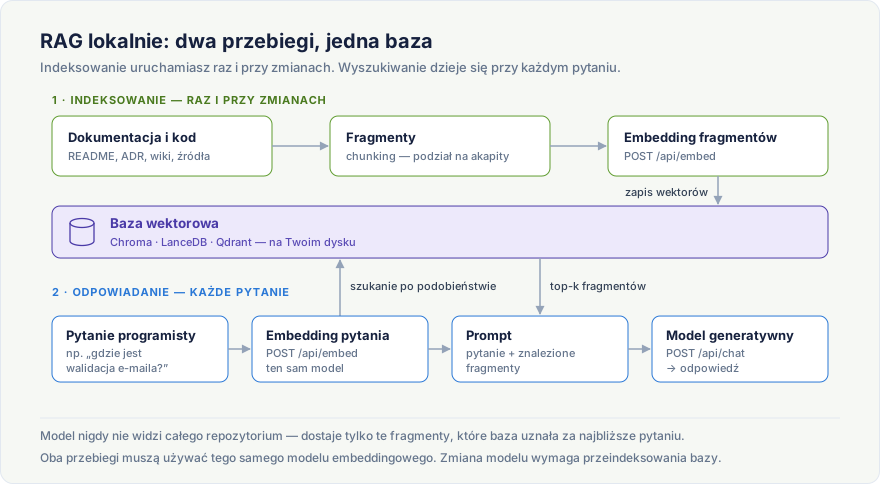
Warto od razu zauważyć, że są to dwa osobne momenty w czasie. Indeksowanie uruchamiasz raz, a potem tylko wtedy, gdy repozytorium się zmieni. Wyszukiwanie dzieje się przy każdym pytaniu i to ono decyduje o tym, co model w ogóle zobaczy.
Dlaczego to ważne dla programisty?
- Aktualność wiedzy — RAG pozwala modelowi odpowiadać na podstawie bieżącego stanu repozytorium, a nie wiedzy sprzed miesięcy z treningu.
- Mniej “halucynacji” — model odpowiada w oparciu o realne fragmenty kodu/dokumentacji, a nie zgaduje na podstawie ogólnej wiedzy.
- Prywatność — cały indeks i baza wiedzy pozostają lokalnie, nic nie opuszcza maszyny/sieci firmowej.
- Elastyczność — do bazy wiedzy można dorzucić nie tylko kod, ale też dokumentację architektoniczną, zgłoszenia z trackera, notatki z code review itd.
Wymagania wstępne
- Ollama zainstalowana i uruchomiona (patrz odcinek 1).
- Python 3.10+ (do przykładów pipeline’u indeksowania). Na Windows, jeśli
pythonlubpipnie są rozpoznawane, użyjpyipy -m pip— instalator Pythona z Microsoft Store nie zawsze dopisuje się doPATH. - Dodatkowe ~2–4 GB RAM/dysku na model embeddingowy i indeks wektorowy.
- Opcjonalnie: Docker, jeśli zdecydujesz się na bazę wektorową uruchamianą jako kontener (np. Qdrant).
Model embeddingowy w Ollama
Do zamiany tekstu na wektory Ollama udostępnia dedykowane modele embeddingowe — nie są to modele czatu, tylko wyspecjalizowane sieci zwracające wektor liczb.
# Popularne modele embeddingowe dostępne w bibliotece Ollamy
ollama pull nomic-embed-text     # ~270 MB, dobra jakość ogólna, szybki
ollama pull mxbai-embed-large    # ~670 MB, wyższa jakość, wolniejszy
ollama pull all-minilm           # bardzo lekki, do zastosowań z ograniczonym sprzętem
Wywołanie API do wygenerowania embeddingu:
curl http://localhost:11434/api/embed -d '{
  "model": "nomic-embed-text",
  "input": "Funkcja calculateInvoiceTotal sumuje pozycje faktury i dolicza VAT."
}'
Windows: tak jak w odcinku 1 — w PowerShell wpisuj
curl.exe, niecurl.
Odpowiedź zawiera wektor liczb zmiennoprzecinkowych (np. 768 wymiarów dla nomic-embed-text), który zapisujemy w bazie wektorowej razem z oryginalnym fragmentem tekstu.
Uwaga: modelu embeddingowego używa się konsekwentnie — ten sam model, który zaindeksował dokumenty, musi być użyty do zakodowania pytania użytkownika. Zmiana modelu embeddingowego wymaga ponownego zaindeksowania całej bazy wiedzy.
Wybór lokalnej bazy wektorowej
| Baza wektorowa | Uruchomienie | Kiedy wybrać |
|---|---|---|
| Chroma | biblioteka Python (pip install chromadb), działa in-process lub jako serwer | Najprostszy start, dobry do jednego projektu/małych zespołów |
| LanceDB | biblioteka Python/Rust, zapisuje dane na dysku jako pliki | Brak potrzeby uruchamiania serwera, dobra wydajność przy dużych zbiorach |
| Qdrant | kontener Docker (docker run -p 6333:6333 qdrant/qdrant) | Gdy baza wiedzy ma być współdzielona przez zespół/wiele aplikacji |
| pgvector | rozszerzenie do istniejącego PostgreSQL | Gdy zespół już zarządza bazą Postgres i chce trzymać wektory obok innych danych |
Do przykładów w tym odcinku użyjemy Chroma — najszybszej opcji na start.
pip install chromadb ollamaŚcieżka dla początkujących: poniższe dwie sekcje (“Budowa pipeline’u indeksowania” i “Zapytanie do bazy wiedzy”) pokazują, jak to działa “pod maską”, budując wszystko ręcznie w Pythonie. Jeśli dopiero zaczynasz i zależy Ci na szybkim efekcie bez pisania kodu, możesz teraz przejść do sekcji “Wbudowany RAG w narzędziach IDE” i wrócić do kodu Pythona później, gdy zechcesz zrozumieć szczegóły.
Budowa pipeline’u indeksowania
Poniższy skrypt dzieli pliki dokumentacji/kodu na fragmenty, generuje embeddingi przez Ollamę i zapisuje je w lokalnej bazie Chroma.
import os
import glob
import chromadb
import ollama

client = chromadb.PersistentClient(path="./rag-index")
collection = client.get_or_create_collection("projekt-wiedza")

EMBED_MODEL = "nomic-embed-text"

def chunk_text(text: str, max_chars: int = 1200) -> list[str]:
    paragraphs = text.split("\n\n")
    chunks, current = [], ""
    for p in paragraphs:
        if len(current) + len(p) > max_chars:
            chunks.append(current.strip())
            current = p
        else:
            current += "\n\n" + p
    if current.strip():
        chunks.append(current.strip())
    return chunks

def index_file(path: str):
    with open(path, "r", encoding="utf-8", errors="ignore") as f:
        text = f.read()

    for i, chunk in enumerate(chunk_text(text)):
        embedding = ollama.embed(model=EMBED_MODEL, input=chunk)["embeddings"][0]
        doc_id = f"{path}::{i}"
        collection.upsert(
            ids=[doc_id],
            embeddings=[embedding],
            documents=[chunk],
            metadatas=[{"source": path}],
        )

if __name__ == "__main__":
    files = glob.glob("docs/**/*.md", recursive=True) + glob.glob("src/**/*.py", recursive=True)
    for path in files:
        index_file(path)
        print(f"Zaindeksowano: {path}")
Kluczowe elementy:
chunk_text— dzieli dokument na mniejsze fragmenty (kontekst modeli embeddingowych jest ograniczony, a mniejsze fragmenty dają trafniejsze wyszukiwanie).collection.upsert— zapisuje lub aktualizuje istniejący wpis po identyfikatorze (path::numer_fragmentu), co jest kluczowe dla utrzymania bazy w aktualnym stanie (patrz sekcja poniżej).
Zapytanie do bazy wiedzy (retrieval) i generowanie odpowiedzi
import chromadb
import ollama

client = chromadb.PersistentClient(path="./rag-index")
collection = client.get_or_create_collection("projekt-wiedza")

CHAT_MODEL = "qwen2.5-coder:7b"
EMBED_MODEL = "nomic-embed-text"

def ask(question: str, top_k: int = 4) -> str:
    query_embedding = ollama.embed(model=EMBED_MODEL, input=question)["embeddings"][0]

    results = collection.query(query_embeddings=[query_embedding], n_results=top_k)
    context_chunks = results["documents"][0]
    sources = [m["source"] for m in results["metadatas"][0]]

    context = "\n\n---\n\n".join(context_chunks)

    prompt = f"""Odpowiedz na pytanie wyłącznie na podstawie poniższego kontekstu z projektu.
Jeśli odpowiedzi nie ma w kontekście, powiedz, że nie znalazłeś informacji w bazie wiedzy.

Kontekst:
{context}

Pytanie: {question}
"""

    response = ollama.chat(model=CHAT_MODEL, messages=[{"role": "user", "content": prompt}])
    answer = response["message"]["content"]
    return f"{answer}\n\nŹródła: {', '.join(sorted(set(sources)))}"

if __name__ == "__main__":
    print(ask("Jak działa funkcja calculateInvoiceTotal i gdzie jest zdefiniowana?"))
To jest już kompletny, minimalny agent RAG: pytanie → embedding → wyszukanie top-k fragmentów → złożenie promptu → odpowiedź modelu generatywnego z podaniem źródeł.
Jak utrzymać bazę wiedzy aktualną
Największym ryzykiem RAG-a jest przestarzały indeks — jeśli baza wektorowa nie nadąża za zmianami w repozytorium, agent zacznie podawać nieaktualne informacje z fałszywą pewnością. Kilka sprawdzonych strategii:
1. Re-indeksowanie na podstawie zmian w plikach (mtime/hash)
Zamiast indeksować cały projekt od zera za każdym razem, sprawdzaj datę modyfikacji lub sumę kontrolną pliku i aktualizuj tylko zmienione fragmenty:
import hashlib

def file_hash(path: str) -> str:
    with open(path, "rb") as f:
        return hashlib.sha256(f.read()).hexdigest()

# Przechowuj mapę {path: hash} np. w pliku JSON lub w metadanych kolekcji Chroma
# i reindeksuj tylko pliki, których hash się zmienił.
2. Automatyczne indeksowanie przy commitach (git hook)
Dodaj post-commit lub post-merge hook w .git/hooks/, który uruchamia skrypt indeksujący po każdej zmianie w gałęzi głównej:
#!/bin/sh
# .git/hooks/post-merge
python scripts/index_knowledge_base.py --changed-only
Windows: ten plik działa także tutaj — Git for Windows uruchamia hooki własnym Bashem, więc nagłówek
#!/bin/shjest w porządku. Plik zapisz bez rozszerzenia (post-merge, niepost-merge.sh) i z zakończeniami linii LF.
3. Harmonogram (cron / zadanie CI)
Dla większych repozytoriów lub gdy baza wiedzy obejmuje też zewnętrzne źródła (wiki, tracker zadań), warto uruchamiać pełne re-indeksowanie cyklicznie, np. co noc, jako zadanie w CI/CD lub cron:
# crontab -e
0 2 * * * cd /ścieżka/do/projektu && python scripts/index_knowledge_base.py
Windows: odpowiednikiem
cronjest Harmonogram zadań (Task Scheduler). Z wiersza poleceń to samo zadanie założysz jednolinijkowcem:schtasks /create /tn "Reindeks bazy wiedzy" /tr "py C:\projekty\moj-projekt\scripts\index_knowledge_base.py" /sc daily /st 02:00
4. Wersjonowanie indeksu razem z gałęzią
Jeśli zespół pracuje na wielu długożyjących gałęziach z różną architekturą, rozważ osobną kolekcję Chroma per gałąź (projekt-wiedza-main, projekt-wiedza-feature-x), aby uniknąć mieszania kontekstu z nieaktualnych wersji kodu.
5. Oznaczanie źródła i daty w odpowiedzi
Jak w przykładzie ask() powyżej — zawsze zwracaj programiście listę źródeł (i najlepiej datę ostatniej indeksacji), aby mógł ocenić wiarygodność odpowiedzi i w razie wątpliwości zajrzeć do oryginalnego pliku.
Zasada praktyczna: RAG nie zastępuje przeglądania kodu, ale skraca czas potrzebny na znalezienie właściwego miejsca do sprawdzenia. Traktuj odpowiedzi agenta jako punkt wyjścia, nie ostateczne źródło prawdy.
Wbudowany RAG w narzędziach IDE (bez własnego pipeline’u)
Nie zawsze trzeba pisać własny pipeline — część wtyczek AI ma wbudowaną obsługę RAG dla kodu projektu, korzystając z lokalnych modeli embeddingowych, w tym z Ollamy.
Continue — kontekst @codebase i @docs
Continue automatycznie indeksuje otwarty projekt i pozwala odwołać się do niego w czacie poleceniem @codebase, korzystając z lokalnego modelu embeddingowego skonfigurowanego w config.yaml:
name: Lokalny asystent
version: 1.0.0
schema: v1

models:
  - name: Qwen Coder 7B
    provider: ollama
    model: qwen2.5-coder:7b
    apiBase: http://localhost:11434
    roles: [chat, edit, apply]

  - name: Nomic Embed (indeksowanie projektu)
    provider: ollama
    model: nomic-embed-text
    apiBase: http://localhost:11434
    roles: [embed]

context:
  - provider: codebase
  - provider: docs
Model embeddingowy nie ma w config.yaml osobnego klucza — jest zwykłym wpisem na liście models, tyle że z rolą embed (starsze poradniki pokazują tu embeddingsProvider ze zdezaktualizowanego formatu config.json; patrz uwaga w odcinku 1).
Po zapisaniu konfiguracji w panelu czatu można zapytać np. @codebase Jak działa proces generowania faktury? — Continue wyszuka fragmenty repozytorium (indeksowane lokalnie, przyrostowo, w tle) i doda je jako kontekst do zapytania.
Provider
docspozwala dodatkowo zaindeksować zewnętrzną dokumentację (np. dokumentację frameworka) podając jej URL w ustawieniach — przydatne, gdy baza wiedzy ma wykraczać poza sam kod repozytorium.
Co @codebase naprawdę wysyła do modelu
Nazwa sugeruje, że model dostaje repozytorium. Nie dostaje — i to jest najczęstsze nieporozumienie wokół tej funkcji. @codebase to zwykły RAG: Continue wyszukuje kilka fragmentów kodu i wkleja je do promptu. Model widzi tylko te fragmenty.
Ile ich jest, wynika z jednej linijki w kodzie Continue:
liczba fragmentów = min(25, okno_kontekstu / 512 / 2)Czyli @codebase zajmuje połowę okna kontekstu, licząc 512 tokenów na fragment, nie więcej niż 25 fragmentów:
| Okno kontekstu | Fragmentów | Zajęte przez @codebase |
|---|---|---|
| 4 096 | 4 | ~2 000 tokenów |
| 8 192 | 8 | ~4 000 tokenów |
| 16 384 | 16 | ~8 000 tokenów |
| 32 768 i więcej | 25 (limit) | ~12 800 tokenów |
Druga niespodzianka: fragmenty nie pochodzą wyłącznie z bazy wektorowej. Continue miesza cztery źródła w sztywnych proporcjach:
| Źródło | Udział |
|---|---|
| Pliki ostatnio edytowane | 25% |
| Wyszukiwanie pełnotekstowe (trigramy) | 25% |
| Baza wektorowa (embeddingi) | 50% |
| Mapa repozytorium | dodatkowo, poza podziałem |
Wynika stąd rzecz, która potrafi kosztować godzinę szukania: @codebase działa również bez modelu embeddingowego. Jeśli zapomnisz o wpisie z rolą embed, Continue po prostu pomija połowę wyszukiwania i odpowiada dalej — bez błędu, bez ostrzeżenia. Dostajesz gorsze odpowiedzi i żadnej wskazówki dlaczego. W kodzie jest nawet ostrzeżenie na ten temat, świadomie zakomentowane.
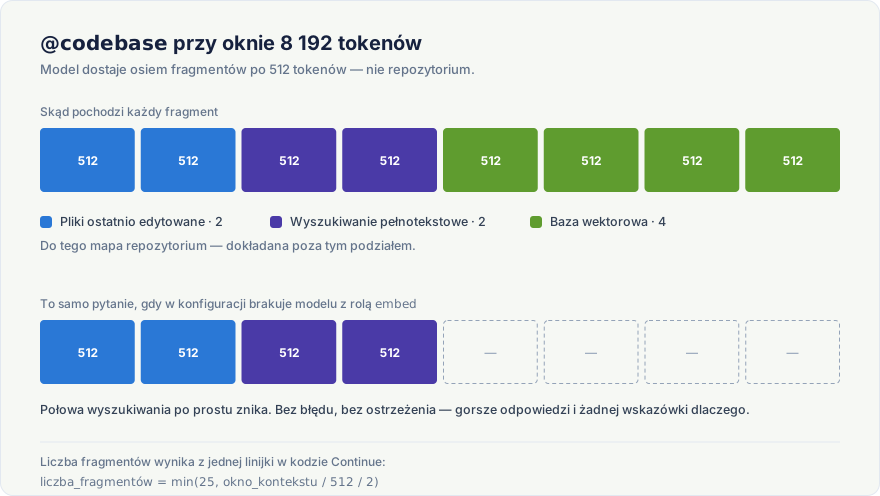
Praktyczny wniosek: jeśli @codebase daje słabe wyniki, najpierw sprawdź ollama list, czy model embeddingowy w ogóle jest pobrany, a potem czy ma w config.yaml rolę embed.
Continue nadpisuje Twoje ustawienie okna kontekstu
Przy każdym żądaniu Continue wysyła do Ollamy własne num_ctx. Oznacza to, że zmienna OLLAMA_CONTEXT_LENGTH z odcinka 1 nie ma znaczenia dla ruchu z Continue — decyduje konfiguracja wtyczki, w tej kolejności:
contextLengthwdefaultCompletionOptionsmodelu — jeśli ustawione, wygrywa ze wszystkim.num_ctxzapisany w Modelfile modelu — Continue odczytuje go z/api/show.- 8192 — wartość domyślna Continue dla Ollamy, gdy nie ma ani jednego, ani drugiego.
Punkt trzeci dotyczy każdego, kto niczego nie ustawił — i tu liczby przestają się spinać. Prompt przycinany jest bowiem dwa razy, przez dwa niezależne mechanizmy:
Continue przycina go do contextLength − maxTokens, funkcją o wymownej nazwie pruneRawPromptFromTop — czyli od góry, od najstarszej części. Domyślny maxTokens to 4096, więc przy oknie 8192 zostaje 4096 tokenów.
Ollama przycina niezależnie, do połowy num_ctx — jak zmierzyliśmy w odcinku 1. Przy oknie 8192 to też 4096, ale ta zbieżność jest przypadkowa: gdybyś zmniejszył maxTokens do 512, Continue puściłoby prompt o długości 7680, a Ollama i tak przyjęłaby 4096 i wycięła resztę bez słowa.
Zapamiętaj tę drugą część, bo psuje najbardziej naturalny odruch: zmniejszanie maxTokens, żeby zrobić miejsce na prompt, nie działa. Ollama nie bierze tego parametru pod uwagę przy dzieleniu okna.
Realny budżet promptu przy ustawieniach domyślnych to więc 4096 tokenów, a samo @codebase chce ich około 4000. Na instrukcję systemową, historię rozmowy i Twoje pytanie nie zostaje praktycznie nic. To jest najczęstsza przyczyna sytuacji, w której @codebase „przestaje słuchać instrukcji”: instrukcja nadal jest w konfiguracji, tylko nie dociera do modelu.
Skoro jedynym parametrem, który realnie zwiększa miejsce na prompt, jest okno — to jego trzeba ruszyć:
models:
  - name: Qwen Coder 7B
    provider: ollama
    model: qwen2.5-coder:7b
    apiBase: http://localhost:11434
    roles: [chat, edit, apply]
    defaultCompletionOptions:
      contextLength: 16384
Bilans po tej zmianie: okno 16384 daje 8192 tokeny na prompt, @codebase weźmie z tego 16 fragmentów (~8000 tokenów)… czyli znowu prawie wszystko. Dlatego przy dużym oknie warto dodatkowo ograniczyć samo wyszukiwanie:
context:
  - provider: codebase
    params:
      nFinal: 8
Osiem fragmentów przy oknie 16384 zostawia połowę budżetu promptu na instrukcję systemową, narzędzia i rozmowę. To jest ustawienie, od którego warto zacząć — i pierwsze, które warto zmienić, gdy odpowiedzi wyglądają, jakby model nie widział czegoś oczywistego.
Po zmianie sprawdź ollama ps: w kolumnie CONTEXT powinno pojawić się 16384, a w kolumnie PROCESSOR nadal 100% GPU. Jeśli pojawił się udział CPU, okno jest za duże dla Twojej karty i cała praca właśnie zwolniła.
Ćwiczenie: zmierz, ile wysyła Twoje @codebase
Wszystkie liczby powyżej pochodzą z jednej maszyny i jednej konfiguracji. U Ciebie wyjdą inne — inny model, inne repozytorium, inne ustawienia. To jedyne ćwiczenie w serii, w którym nie przepisujesz kodu, tylko mierzysz własne środowisko.
Skrypt zmierz_codebase.py staje między Continue a Ollamą i po każdym zapytaniu wypisuje, co naprawdę poszło. Nie wymaga żadnych bibliotek poza standardową i niczego nie zmienia w samej Ollamie.
1. Uruchom go w osobnym oknie terminala (na Windowsie py zamiast python3):
python3 zmierz_codebase.py2. W config.yaml podmień adres modelu czatu na port skryptu:
apiBase: http://localhost:114353. W panelu czatu zadaj pytanie zaczynające się od @codebase — najlepiej takie, które naprawdę wymaga przejrzenia projektu, np. @codebase Gdzie walidowane są dane wejściowe formularza?
4. Wróć do terminala. Zobaczysz mniej więcej to:
==============================================================
model:                     qwen2.5-coder:7b
wiadomości w rozmowie:     2
prompt:                    19043 znaków, czyli około 7617 tokenów
tokeny policzone przez Ollamę: 4098
num_ctx narzucony przez Continue: 8192
num_predict (limit odpowiedzi): 4096
budżet promptu (połowa num_ctx): 4096
wykorzystanie budżetu:     186%

>>> Prompt nie mieści się w budżecie.
>>> Sama ostatnia wiadomość to około 7580 tokenów,
>>> czyli więcej niż cały budżet. Ollama utnie tokeny
>>> od początku, razem z instrukcją systemową. Bez błędu.
==============================================================
Najważniejsze są dwie liczby obok siebie: ile tokenów wysłano i ile Ollama faktycznie policzyła. Jeśli druga jest wyraźnie mniejsza, reszta nie dotarła do modelu — a odpowiedź, którą właśnie dostałeś w edytorze, powstała bez niej.
Ostatnie trzy wiersze bywają inne i to nie jest usterka. Ollama radzi sobie z nadmiarem na dwa sposoby, a skutki są odwrotne:
| sama ostatnia wiadomość za duża | za długa cała rozmowa | |
|---|---|---|
| co robi Ollama | ucina tokeny od początku | wyrzuca całe najstarsze wiadomości |
| co przeżywa | koniec ostatniej wiadomości | instrukcja systemowa i najnowsze tury |
| ile się zmieści | połowa num_ctx | prawie całe num_ctx |
| kiedy to zobaczysz | @codebase — cały wybrany kod jedzie w jednej wiadomości | długi czat, w którym pytasz dalej i dalej |
Przy @codebase prawie zawsze zadziała pierwszy mechanizm i to jego dotyczy przykład powyżej: instrukcja systemowa ginie. Ale jeśli po prostu długo rozmawiasz, instrukcja systemowa zostaje na miejscu, a znikają najstarsze pytania i odpowiedzi — i wtedy objaw jest inny. Model nie „przestaje słuchać instrukcji”, tylko zapomina, o czym była rozmowa dziesięć wiadomości temu. Szukanie problemu w instrukcji systemowej jest w tym wypadku szukaniem w złym miejscu.
Wiersz o budżecie też jest ważny, bo psuje procent w raporcie. Reguła „na prompt przypada połowa okna” z odcinka 1 opisuje ucinanie tokenów — rezerwa jest tam po to, żeby model miał gdzie odpowiedzieć. Przy wyrzucaniu wiadomości Ollama korzysta z prawie całego okna: przy num_ctx 512 przeszło 460 tokenów. Skrypt liczy procent względem połowy okna, więc w tym drugim przypadku zawyża — i sam o tym uprzedza.
Drugi przypadek ma jeszcze jedną nieprzyjemną własność: nie zostawia śladu w logu serwera. Przy ucinaniu tokenów Ollama wpisuje do logu ostrzeżenie truncating input prompt z dokładnymi liczbami. Przy wyrzucaniu wiadomości nie wpisuje nic — bo z jej punktu widzenia nic nie zostało ucięte, po prostu prompt złożono z mniejszej liczby wiadomości. Ten skrypt jest jedynym miejscem, w którym to widać.
5. Teraz zmień contextLength na 16384, zrestartuj Continue i powtórz to samo pytanie. Porównaj oba raporty.
Na koniec skasuj linię z apiBase: http://localhost:11435, żeby Continue wróciło do rozmowy z Ollamą bezpośrednio.
Uwaga o szacowaniu: skrypt przelicza znaki na tokeny przez stałą 2,5, bo Ollama nie udostępnia endpointu tokenizacji (
/api/tokenizezwraca 404). Skąd akurat 2,5 i dlaczego popularne „4 znaki na token” tu nie działa, wyjaśniamy w odcinku 1, w sekcji o tokenach. Dla mieszanki kodu i polszczyzny pomyłka rzędu 10–20% jest normalna i widać ją, porównując szacunek zprompt_eval_countw raporcie. Do stwierdzenia „prompt jest dwa razy za duży” ta dokładność w zupełności wystarcza.
Dobre praktyki
- Dziel treść na sensowne fragmenty — cały plik na raz to zbyt duży kontekst; pojedyncze zdanie to za mało. Fragmenty 500–1500 znaków to dobry punkt startowy.
- Zachowaj spójność modelu embeddingowego — nie mieszaj wektorów z różnych modeli embeddingowych w jednej kolekcji.
- Aktualizuj indeks przyrostowo — pełne re-indeksowanie dużego repozytorium może być kosztowne; aktualizuj tylko zmienione pliki.
- Zwracaj źródła — zawsze pokazuj, z jakiego pliku/dokumentu pochodzi kontekst użyty do odpowiedzi.
- Testuj jakość wyszukiwania osobno od jakości generowania — jeśli odpowiedzi są słabe, sprawdź najpierw, czy
top_kwyników z bazy wektorowej faktycznie jest trafnych, zanim obwinisz model generatywny.
Podsumowanie
Ollama nie jest samodzielnym frameworkiem RAG, ale dostarcza wszystkie potrzebne “klocki” — lokalne modele embeddingowe i generatywne — na bazie których można zbudować w pełni prywatny agent z dostępem do aktualnej wiedzy o projekcie. Pokazaliśmy zarówno własny, minimalny pipeline (Chroma + Ollama), jak i gotową, wbudowaną obsługę RAG w Continue. Kluczem do wartościowego agenta jest nie tylko sama architektura, ale też dyscyplina utrzymywania indeksu w aktualnym stanie.
Co dalej?
W kolejnym odcinku serii zajmiemy się pamięcią długoterminową agenta — jak zapamiętywać kontekst rozmów i decyzji projektowych między sesjami, nadal w pełni lokalnie.
Poziom trudności: podstawowy, z opcjonalnymi fragmentami dla chętnych (kod Python) · Czas czytania: ~20 minut