Uruchamianie lokalnych agentów AI w oparciu o Ollama
Dla początkujących: to pierwszy odcinek serii i zakładamy tylko tyle, że potrafisz otworzyć terminal (macOS/Linux) albo PowerShell (Windows). Najkrótsza droga do efektu prowadzi przez instalację i pierwszy model — około 15 minut, z czego większość to pobieranie modelu. Tabele z doborem modeli, konfigurację IDE i strojenie serwera możesz przeczytać później; nie są potrzebne, żeby zacząć.
Krótkie wyjaśnienie pojęć, które pojawiają się w tym odcinku:
- Model językowy (LLM) — program wytrenowany na ogromnej ilości tekstu, który przewiduje dalszy ciąg tego, co dostał na wejściu. Stąd bierze się zarówno pisanie kodu, jak i odpowiadanie na pytania.
- Inferencja — samo uruchomienie modelu, czyli liczenie odpowiedzi. Zajmuje się tym procesor albo karta graficzna i to od niego zależy, jak długo czekasz na tekst.
- Prompt — to, co wysyłasz do modelu: pytanie, polecenie, fragment kodu.
- Token — kawałek tekstu, na jaki model tnie to, co dostaje: najczęściej fragment słowa, rzadziej całe słowo. Wszystkie limity i rozmiary w tym odcinku liczą się w tokenach, nie w znakach — i, co ważne dla piszących po polsku, jeden token to znacznie mniej polskiego tekstu niż angielskiego.
- Kontekst — wszystko, co model widzi w danym zapytaniu (prompt plus wcześniejsza część rozmowy). Jest ograniczony, więc bardzo długie rozmowy zaczynają modelowi „wypadać” z pamięci.
- Agent — model wpięty w pętlę: dostaje zadanie, może sięgnąć po narzędzie (odczytać plik, uruchomić polecenie), zobaczyć wynik i dopiero wtedy odpowiedzieć. Najprostszego takiego agenta budujemy pod koniec tego odcinka.
Wprowadzenie
Coraz więcej zespołów programistycznych chce korzystać z modeli językowych (LLM) bez wysyłania kodu i danych do zewnętrznych chmur. Odpowiedzią na tę potrzebę jest uruchamianie modeli lokalnie, na własnym komputerze lub serwerze. W tym odcinku pokażemy, jak przygotować środowisko lokalne do pracy z agentami AI w oparciu o Ollama — jedno z najpopularniejszych narzędzi do uruchamiania modeli LLM offline.
Dlaczego lokalne modele?
- Prywatność – kod, dane firmowe i prompty nie opuszczają Twojej maszyny.
- Koszty – brak opłat za tokeny w modelu subskrypcyjnym/API.
- Brak zależności od sieci – możliwość pracy offline, np. w podróży lub w środowiskach o ograniczonym dostępie do internetu.
- Pełna kontrola – wybór wersji modelu, parametrów, fine-tuningu.
Czym jest Ollama?
Ollama to lekkie narzędzie (CLI + serwer lokalny), które pozwala pobierać, uruchamiać i zarządzać modelami LLM (np. Llama, Mistral, Qwen, Gemma, DeepSeek) na lokalnym komputerze. Ollama udostępnia lokalne REST API kompatybilne w dużej mierze z formatem OpenAI, dzięki czemu łatwo integruje się z istniejącymi narzędziami i bibliotekami (np. LangChain, LlamaIndex, VS Code, Continue).
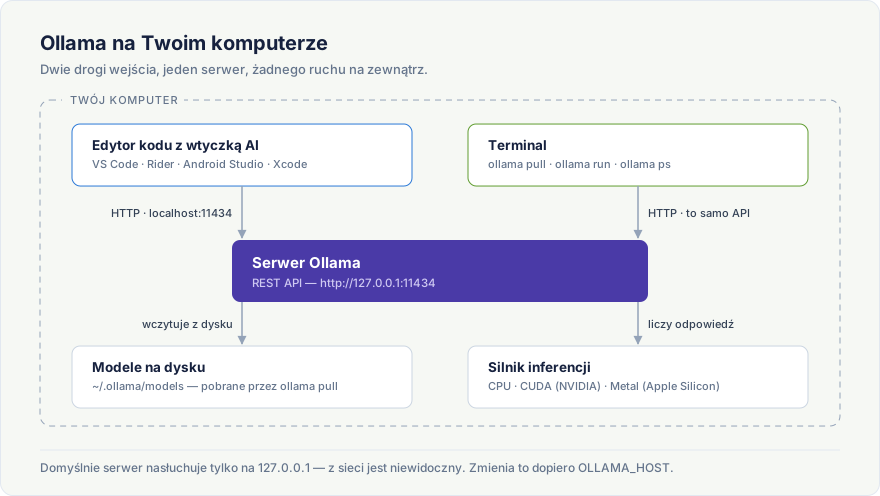
Zwróć uwagę na jeden szczegół, który łatwo przeoczyć: terminal nie jest osobną drogą do modelu. ollama run też jest klientem tego samego REST API — otwiera połączenie na port 11434 dokładnie tak jak wtyczka w edytorze. Wszystko, co robisz w terminalu, da się więc powtórzyć jednym curl-em, i odwrotnie.
Wymagania wstępne
Zanim zaczniemy, upewnij się, że posiadasz:
- System operacyjny: Windows 10/11, macOS lub Linux. Na Windows instalujesz zwykłą aplikację
.exei pracujesz w PowerShell — WSL2 jest potrzebne tylko wtedy, gdy kod, nad którym pracujesz, i tak żyje w WSL. Wtedy zainstaluj Ollamę wewnątrz WSL, według instrukcji dla Linuksa. - Minimum 8 GB RAM (16 GB+ zalecane dla większych modeli).
- Wolne miejsce na dysku: 5–20 GB w zależności od wybranych modeli.
- Opcjonalnie: karta graficzna z obsługą CUDA (NVIDIA) lub Metal (Apple Silicon) dla przyspieszenia inferencji — nie jest wymagana, Ollama działa również na samym procesorze.
- Opcjonalnie: Python 3.10+, jeśli chcesz przejść przez przykłady kodu z sekcji o REST API i o budowie agenta. Do wcześniejszych kroków nie jest potrzebny.
Instalacja Ollama
macOS
brew install ollamaAlternatywnie można pobrać instalator ze strony ollama.com/download.
Linux
curl -fsSL https://ollama.com/install.sh | shWindows
Pobierz i uruchom instalator .exe ze strony ollama.com/download. Po instalacji Ollama siedzi w zasobniku systemowym (obok zegara) i startuje razem z zalogowaniem do systemu — nie jest to usługa Windows, tylko zwykła aplikacja użytkownika.
Polecenia z tego odcinka wpisujesz w PowerShell: klawisz Win, wpisz „PowerShell”, Enter. Nie potrzebujesz uprawnień administratora.
Weryfikacja instalacji
ollama --versionSprawdź, czy serwer odpowiada:
curl http://localhost:11434
# oczekiwana odpowiedź: Ollama is running
Windows: w PowerShell
curljest aliasem naInvoke-WebRequesti zachowuje się inaczej niż narzędzie znane z Linuksa — w szczególności nie rozumie przełącznika-d. Windows 10 i 11 mają jednak w komplecie prawdziwego curla, więc we wszystkich przykładach w tym odcinku wpisujcurl.exezamiastcurl.
Jeśli dostałeś odpowiedź „Ollama is running”, środowisko jest gotowe — możesz przejść od razu do pobrania pierwszego modelu. Jeśli połączenie zostało odrzucone, uruchom serwer ręcznie:
ollama serveGdy
ollama servekończy się błędemaddress already in use, to nie jest awaria — serwer już działa w tle. Ten i pozostałe problemy startowe zebraliśmy w aneksie „Kiedy coś nie działa i jak dostroić serwer” na końcu odcinka.
Domyślnie serwer nasłuchuje na http://localhost:11434.
Pobieranie i uruchamianie pierwszego modelu
Ollama udostępnia bibliotekę gotowych modeli w ollama.com/library. Do pierwszych testów polecamy mniejsze modele, np. llama3.2 lub qwen2.5.
# Pobranie modelu
ollama pull llama3.2

# Uruchomienie interaktywnej sesji czatu w terminalu
ollama run llama3.2
Przykładowa interakcja:
>>> Napisz funkcję w Pythonie sumującą listę liczb
def suma(lista):
    return sum(lista)
Aby zakończyć sesję, wpisz /bye.
Sprawdzanie zainstalowanych modeli
Aby zobaczyć, które modele są już pobrane lokalnie:
ollama listPrzykładowy wynik:
NAME                       ID              SIZE      MODIFIED
qwen2.5-coder:7b           abcd1234ef56    4.7 GB    2 dni temu
llama3.2:latest            1234abcd5678    2.0 GB    5 dni temu
Dodatkowe komendy do zarządzania modelami:
ollama show qwen2.5-coder:7b   # szczegóły modelu: parametry, kontekst, licencja
ollama ps                      # modele aktualnie załadowane do pamięci (RAM/VRAM)
ollama rm llama3.2             # usunięcie modelu z dysku
ollama cp llama3.2 moj-model   # utworzenie kopii/aliasu modelu (np. do dalszej personalizacji)
Kolumna NAME w ollama list odpowiada identyfikatorowi używanemu w API i konfiguracji IDE (model: "qwen2.5-coder:7b"), a ollama ps pozwala szybko zdiagnozować, czy dany model faktycznie jest aktywny w pamięci w danym momencie (przydatne przy analizie wydajności).
Jakie modele wybrać do programowania?
Dobór modelu zależy od dwóch czynników: języka/typu zadania oraz dostępnego sprzętu (RAM, VRAM, typ procesora). Poniżej zestawienia pomocne przy pierwszym wyborze.
Co oznacza “rozmiar modelu”?
Nazwy modeli w Ollamie zawierają liczbę z literą b, np. qwen2.5-coder:7b lub llama3.1:70b. Oznacza to liczbę parametrów modelu — wag sieci neuronowej wyuczonych podczas treningu — wyrażoną w miliardach (ang. billion, stąd b). Im więcej parametrów, tym model jest zazwyczaj “mądrzejszy” (lepiej radzi sobie ze złożonym kontekstem i rozumowaniem), ale też wolniejszy i wymaga więcej pamięci.
Rozmiar parametrów nie jest jednak jedynym czynnikiem wpływającym na zapotrzebowanie na pamięć i miejsce na dysku — równie ważna jest kwantyzacja:
- Model w oryginalnej precyzji (np. FP16 — liczby zmiennoprzecinkowe 16-bitowe) zajmuje bardzo dużo pamięci — w przybliżeniu 2 GB na każdy 1 miliard parametrów.
- Kwantyzacja to technika kompresji wag modelu do mniejszej precyzji (np. 4-bitowej zamiast 16-bitowej), co znacząco zmniejsza rozmiar pliku i zużycie RAM/VRAM, kosztem niewielkiego spadku jakości odpowiedzi.
- Ollama domyślnie pobiera modele w kwantyzacji Q4 (4-bitowej), która w praktyce zajmuje około 0,5–0,7 GB na 1 miliard parametrów — stąd model
7bważy ~4–5 GB, a nie ~14 GB.
Przykład: qwen2.5-coder:7b to model z ok. 7 miliardami parametrów, domyślnie w kwantyzacji Q4 (rozmiar pliku ok. 4,7 GB — widoczny w kolumnie SIZE w ollama list). Ten sam model można pobrać w innej kwantyzacji, podając tag jawnie, np.:
ollama pull qwen2.5-coder:7b-q8_0   # wyższa precyzja, lepsza jakość, większy rozmiar i zużycie pamięci
ollama pull qwen2.5-coder:7b-q4_K_M # domyślny/zbalansowany wariant Q4 (zwykle pobierany automatycznie)
W praktyce, wybierając model, warto kierować się dwoma liczbami z jego nazwy/opisu:
- Liczba parametrów (
7b,14b,32b…) — decyduje o jakości i “inteligencji” modelu oraz o wymaganej pamięci. - Poziom kwantyzacji (
q4,q8, brak = zwykle Q4) — decyduje o tym, ile faktycznie ta pamięć wynosi oraz jak bardzo skompresowana (a więc potencjalnie mniej precyzyjna) jest wiedza modelu.
Tabele w kolejnej sekcji zakładają domyślną kwantyzację Q4 pobieraną automatycznie przez ollama pull.
Modele pod kątem języka programowania / zastosowania
| Zastosowanie | Rekomendowany model (Ollama tag) | Uwagi |
|---|---|---|
| Ogólne programowanie (Python, JS/TS, Go) | qwen2.5-coder:7b | Dobry balans jakości i szybkości, silne wsparcie tool calling |
| C# / .NET / Rider | qwen2.5-coder:14b lub deepseek-coder-v2:16b | Lepsze rozumienie dużych rozwiązań .sln, wymaga więcej RAM/VRAM |
| Kotlin / Java / Android Studio | qwen2.5-coder:7b (lekki sprzęt) / deepseek-coder-v2:16b (mocny sprzęt) | Dobra znajomość Gradle, API Androida |
| Web/frontend (React, Vue, CSS) | qwen2.5-coder:7b | Szybkie odpowiedzi, wystarczające dla komponentów UI |
| Skrypty, DevOps, Bash/YAML | llama3.1:8b | Dobre ogólne rozumienie configów i poleceń shell |
| Dokumentacja, opisy, README | llama3.2:3b lub llama3.1:8b | Nie wymaga specjalizacji kodowej, liczy się płynność języka |
| Duże, złożone refaktoryzacje / analiza architektury | deepseek-coder-v2:16b lub qwen2.5-coder:32b | Najwyższa jakość, wymaga dużo RAM/VRAM (patrz tabela sprzętowa) |
| Autouzupełnianie inline (tab-autocomplete) | qwen2.5-coder:1.5b lub starcoder2:3b | Priorytetem jest niska latencja, nie jakość pojedynczej odpowiedzi |
Dobór modelu do sprzętu
Poniższa tabela pokazuje orientacyjne minimalne wymagania pamięciowe (RAM dla CPU, VRAM dla GPU) dla typowych rozmiarów modeli w domyślnej kwantyzacji Ollamy (Q4).
| Rozmiar modelu | Minimalna pamięć (CPU/RAM) | Minimalna pamięć (GPU/VRAM) | Przykładowe modele |
|---|---|---|---|
| ~1.5–3B | 4–6 GB RAM | 2–4 GB VRAM | qwen2.5-coder:1.5b, llama3.2:3b, starcoder2:3b |
| ~7–8B | 8–10 GB RAM | 6–8 GB VRAM | qwen2.5-coder:7b, llama3.1:8b, mistral-nemo:12b* |
| ~13–16B | 16 GB RAM | 10–12 GB VRAM | qwen2.5-coder:14b, deepseek-coder-v2:16b |
| ~32B+ | 32 GB+ RAM | 20–24 GB+ VRAM | qwen2.5-coder:32b, llama3.1:70b (wymaga znacznie więcej) |
*mistral-nemo:12b orientacyjnie pomiędzy grupą 7–8B a 13–16B.
Rekomendacje w zależności od platformy sprzętowej
| Platforma | Rekomendacja | Komentarz |
|---|---|---|
| Apple Silicon (M1/M2/M3/M4), 16 GB RAM | modele do 7–8B (qwen2.5-coder:7b) | Pamięć jest współdzielona (unified memory) — GPU (Metal) korzysta z tej samej puli co CPU |
| Apple Silicon, 32 GB+ RAM | modele 13–16B, przy 64 GB+ nawet 32B | Więcej unified memory pozwala na komfortową pracę z większymi modelami |
| Intel/AMD CPU bez GPU dedykowanego | modele do 7–8B | Inferencja czysto na CPU jest wolniejsza — mniejszy model = krótszy czas odpowiedzi |
| Intel/AMD + NVIDIA GPU (CUDA), 8 GB VRAM | modele 7–8B w pełni na GPU | Ollama automatycznie wykrywa i wykorzystuje CUDA, jeśli sterowniki NVIDIA są zainstalowane |
| Intel/AMD + NVIDIA GPU (CUDA), 16–24 GB VRAM | modele 13–16B, częściowo 32B | Przy niewystarczającym VRAM Ollama automatycznie odciąża część warstw do CPU (wolniej, ale nadal działa) |
| Serwer/stacja robocza z wieloma GPU | modele 32B+ / 70B | Wymaga dystrybucji warstw modelu między karty — sprawdź ollama ps pod kątem wykorzystania VRAM na każdej karcie |
Wskazówka: zawsze zaczynaj od najmniejszego modelu z danej kategorii zastosowania i sprawdzaj czas odpowiedzi (
ollama run <model> --verbosepokazuje statystykieval rate). Przechodź na większy model tylko wtedy, gdy jakość odpowiedzi jest niewystarczająca.
Token — jednostka, w której liczy się wszystko
Słowo „token” pada w tym odcinku kilkanaście razy, a w następnych jeszcze częściej. Każdy limit, każdy rozmiar okna i każdy koszt są w nim wyrażone, więc zanim przejdziemy do liczb — co się w nim właściwie mierzy.
Model nie widzi liter ani wyrazów. Zanim cokolwiek policzy, tekst zostaje pocięty na kawałki ze słownika ustalonego przed treningiem, a każdy kawałek zamieniony na swój numer w tym słowniku. Ten kawałek to token. Bywa całym słowem, bywa dwiema literami, bywa spacją sklejoną z następującym po niej wyrazem w jedną całość.
Skąd wziął się ten słownik
Nikt go nie ułożył ręcznie. Powstaje algorytmicznie, metodą BPE (byte pair encoding): procedura zaczyna od pojedynczych bajtów i wielokrotnie skleja najczęściej sąsiadującą parę w nowy element, aż słownik urośnie do zadanego rozmiaru. Wszystko zależy więc od tego, co było w korpusie treningowym — częste ciągi znaków dostają własny token, rzadkie zostają rozbite na kilka.
Rozmiar słownika Ollama poda wprost:
curl -s http://localhost:11434/api/show \
  -d '{"model":"llama3.2","verbose":true}' \
| python3 -c "import json,sys; print(len(json.load(sys.stdin)['model_info']['tokenizer.ggml.tokens']))"128256To samo zapytanie zwraca cały ten słownik, więc można w nim sprawdzić konkretne słowo. Jedna pułapka w zapisie: spacja przed wyrazem jest częścią tokenu i koduje się jako Ġ, więc szuka się Ġplik, nie plik. Wynik dla llama3.2:
| Słowo | Ma własny token? | Odpowiednik | Ma własny token? |
|---|---|---|---|
Ġplik | nie | Ġfile | tak |
Ġfunkcja | nie | Ġfunction | tak |
Ġbaza | nie | Ġdatabase | tak |
Ġpamięć | nie | Ġmemory | tak |
Ġokno | nie | Ġwindow | tak |
Ġzapisz | nie | Ġsave | tak |
Ġkontekst | nie | Ġcontext | tak |
Ġprogramista | nie | Ġdeveloper | tak |
Osiem angielskich słów na osiem ma w tym słowniku gotowy token. Polskich — żadne. Każde z nich model musi poskładać z dwóch, trzech albo czterech kawałków. To nie jest cecha akurat tych wyrazów, tylko całego języka: korpusy treningowe są w przeważającej części angielskie, więc to angielszczyzna dostała gotowe klocki.
Ile to kosztuje
Ten sam akapit napisany po polsku i po angielsku, plus dla porównania próbka kodu w Pythonie:
| Próbka | Znaki | Tokeny (llama3.2) | Znaków na token | Tokeny (qwen2.5-coder:14b) |
|---|---|---|---|---|
| polski | 210 | 76 | 2,8 | 73 |
| angielski | 206 | 41 | 5,0 | 40 |
| kod (Python) | 166 | 53 | 3,1 | 52 |
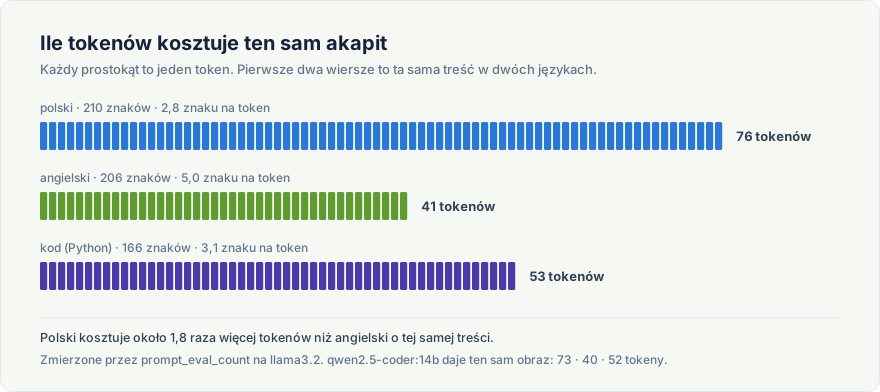
Ta sama treść po polsku zajmuje około 1,8 raza więcej tokenów niż po angielsku. Powtarzana wszędzie reguła „mniej więcej cztery znaki na token” pochodzi z pomiarów na angielskim i dla polskiego jest o połowę za optymistyczna.
Konsekwencja jest bardziej dotkliwa, niż wygląda. Okno 8k daje — jak pokażemy w następnej sekcji — około 4 tysięcy tokenów na prompt. To mniej więcej 11 tysięcy znaków po polsku, podczas gdy ta sama liczba tokenów mieści 20 tysięcy znaków po angielsku. Pisząc po polsku, pracujesz w oknie o połowę mniejszym, niż sugeruje liczba w konfiguracji.
Jak przełożyć tokeny na prompt i na odpowiedź
Nie trzeba zgadywać — każda odpowiedź Ollamy niesie dwa liczniki:
prompt_eval_count— ile tokenów miało wejście, czyli ile zajął prompt.eval_count— ile tokenów model wygenerował, czyli długość odpowiedzi.
Suma tych dwóch musi zmieścić się w oknie kontekstu.
curl -s http://localhost:11434/api/generate -d '{
  "model": "llama3.2",
  "prompt": "Napisz jedno zdanie o kotach.",
  "stream": false
}' | python3 -c "import json,sys; d=json.load(sys.stdin); print('prompt:', d['prompt_eval_count'], '| odpowiedź:', d['eval_count'])"
Żeby zmierzyć sam tekst, bez narzutu szablonu czatu, dodaj "raw": true. Wtedy Ollama nie doklei instrukcji systemowej ani znaczników roli, a prompt_eval_count policzy dokładnie to, co trafiło na wejście. Tak powstały liczby w tabelce wyżej.
Ollama nie ma endpointu tokenizacji —
/api/tokenizezwraca 404. Jeśli potrzebujesz oszacowania przed wysłaniem, zostaje przelicznik znaków. Dla mieszanki polskiego i kodu bezpieczna stała to 2,5 znaku na token: zaniża długość tokenu, czyli zawyża ich liczbę i myli się w stronę ostrzeżenia, a nie przeoczenia. Tej stałej używamy w skrypcie z ćwiczenia w odcinku 2.
Okno kontekstu — ile model naprawdę pamięta
Rozmiar modelu to nie jedyna liczba, która decyduje o zużyciu pamięci. Druga to okno kontekstu (num_ctx) — ile tokenów model widzi naraz: instrukcję systemową, całą dotychczasową rozmowę, wklejony kod i opisy narzędzi. Wszystko razem.
Ollama dobiera je automatycznie na podstawie dostępnego VRAM-u, wybierając 4k, 32k albo 256k tokenów. To znaczy, że ten sam model na dwóch komputerach dostanie różne okno — i że na słabszej maszynie dostaniesz najmniejsze, nie mówiąc o tym ani słowa.
Sprawdzisz to poleceniem ollama ps, w kolumnie CONTEXT:
NAME               ID              SIZE      PROCESSOR    CONTEXT
llama3.2:latest    a80c4f17acd5    4.2 GB    100% GPU     32768
Dlaczego to kosztuje pamięć
Model musi trzymać w pamięci stan dla każdego tokenu w oknie (tzw. cache KV). Im większe okno, tym więcej pamięci — niezależnie od wielkości samego modelu. Ten sam llama3.2 załadowany z różnym oknem:
| Okno kontekstu | Zajętość pamięci |
|---|---|
| 8 192 tokeny | 2,7 GB |
| 32 768 tokenów | 4,2 GB |
Półtora giga różnicy przy tym samym modelu. Działa to w obie strony: jeśli masz zapas RAM-u lub VRAM-u, warto okno powiększyć; jeśli model ledwo się mieści i Ollama odciąża warstwy na CPU, jego zmniejszenie bywa szybszym rozwiązaniem niż schodzenie na mniejszy model.
Co się dzieje po przekroczeniu okna
Nie dostajesz błędu. To jest w tym najgorsze.
Sprawdźmy to wprost — pytanie z hasłem na samym początku, długi wypełniacz w środku i celowo za małe okno:
curl http://localhost:11434/api/chat -d '{
  "model": "llama3.2",
  "stream": false,
  "options": { "num_ctx": 512 },
  "messages": [{ "role": "user", "content": "Zapamiętaj hasło: ALFA-7788. <tu 7000 tokenów wypełniacza> Jakie hasło podałem na początku?" }]
}'
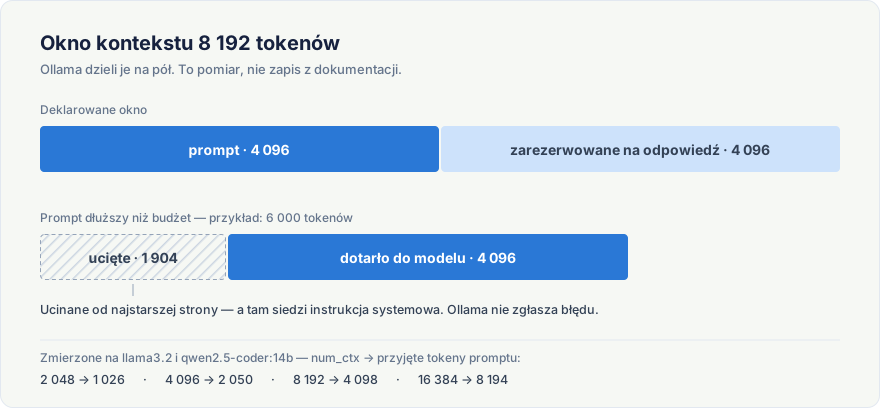
Odpowiedź to HTTP 200, a w niej "prompt_eval_count": 258 — czyli z ~7000 tokenów model dostał 258. Reszta została po cichu odcięta, a on odpowiada, że żadnego hasła nie zna. Nie kłamie: naprawdę go nie widział.
Wypada to, co najstarsze, czyli początek promptu — a tam siedzą instrukcja systemowa i definicje narzędzi. Dlatego zbyt małe okno boli najbardziej przy pracy agentowej: opisy narzędzi, fragmenty z RAG-a i przywołane fakty z pamięci potrafią zająć kilka tysięcy tokenów, zanim padnie pierwsze pytanie. Agent, który po kilku krokach „zapomina”, że ma narzędzia, i zaczyna opisywać, co by zrobił, zamiast wywołać funkcję, zwykle nie jest za głupi — po prostu nie mieści się w oknie.
Na prompt przypada połowa okna
Liczba 258 nie jest przypadkowa. Przy oknie 512 tokenów Ollama przyjęła dokładnie jego połowę. Powtórzenie pomiaru na kilku oknach daje ten sam wynik — poniżej llama3.2 i qwen2.5-coder:14b, ten sam wypełniacz, zawsze dłuższy niż okno:
num_ctx | Przyjęte tokeny promptu |
|---|---|
| 512 | 258 |
| 2 048 | 1 026 |
| 4 096 | 2 050 |
| 8 192 | 4 098 |
| 16 384 | 8 194 |
Na prompt możesz liczyć na połowę okna, nie na całe. Druga połowa jest zarezerwowana na odpowiedź modelu i nie da się jej odzyskać. W szczególności nie pomaga tu num_predict, czyli parametr od długości odpowiedzi — przy num_ctx równym 8192 wynik jest identyczny dla num_predict 512 i 4096. Ollama dzieli okno na pół niezależnie od tego, ile miejsca na odpowiedź faktycznie zamówisz.
Praktyczna konsekwencja: deklarowane okno dziel przez dwa, zanim policzysz, czy Twój prompt się zmieści. Okno 4k to 2k tokenów na prompt, czyli mniej więcej 5 kB tekstu. Okno 16k daje 8k na prompt — i dopiero to jest rozmiar, w którym mieści się instrukcja systemowa, kilka definicji narzędzi i fragmenty z RAG-a naraz.
Jak je zmienić
Na jedno zapytanie — pole options w API:
curl http://localhost:11434/api/chat -d '{
  "model": "qwen2.5-coder:7b",
  "messages": [{ "role": "user", "content": "Cześć" }],
  "options": { "num_ctx": 16384 }
}'
Na stałe, dla własnego wariantu modelu — parametr w Modelfile. To ta sama technika, którą niżej wykorzystamy do zaszycia instrukcji po polsku:
FROM qwen2.5-coder:7b
PARAMETER num_ctx 16384
SYSTEM "Jesteś asystentem programisty. Odpowiadaj po polsku."
ollama create qwen-pl -f Modelfile
ollama show qwen-pl --parameters # kontrola: powinno wypisać num_ctx 16384Globalnie, dla całego serwera — zmienna OLLAMA_CONTEXT_LENGTH (patrz dodatek o zmiennych środowiskowych).
W Continue — okno ustawia się osobno dla każdego modelu, bo wtyczka przycina kontekst po swojej stronie, zanim wyśle zapytanie:
models:
  - name: Qwen Coder 7B
    provider: ollama
    model: qwen2.5-coder:7b
    apiBase: http://localhost:11434
    roles: [chat, edit, apply]
    defaultCompletionOptions:
      contextLength: 16384
Zasada praktyczna: licz połowę tego, co ustawisz. 4k okna to 2k tokenów na prompt — wystarczy do rozmowy o pojedynczej funkcji. Do pracy z
@codebase, narzędziami i pamięcią celuj w 16k lub więcej, bo dopiero to daje 8k realnego miejsca na prompt — o ile pamięć na to pozwala. Po każdej zmianie sprawdźollama ps: jeśli w kolumniePROCESSORpojawi się udział CPU, okno jest za duże dla Twojej karty i model właśnie zwolnił.
Lokalne REST API
Najważniejszą cechą Ollamy z perspektywy budowy agentów jest lokalne API HTTP. Przykładowe wywołanie:
curl http://localhost:11434/api/generate -d '{
  "model": "llama3.2",
  "prompt": "Wyjaśnij czym jest agent AI w trzech zdaniach.",
  "stream": false
}'
Windows: w PowerShell użyj
curl.exezamiastcurl— apostrofy wokół JSON-a zostawiasz bez zmian.
Ollama udostępnia też endpoint kompatybilny z OpenAI (/v1/chat/completions), co pozwala podłączyć istniejące SDK OpenAI, wskazując jedynie inny base_url. Ten i kolejny przykład wymagają Pythona 3.10+ oraz biblioteki OpenAI:
pip install openaiNa Windows, jeśli pip nie jest rozpoznawany, użyj py -m pip install openai.
from openai import OpenAI

client = OpenAI(
    base_url="http://localhost:11434/v1",
    api_key="ollama"  # wartość dowolna, wymagana przez SDK, ale nieużywana
)

response = client.chat.completions.create(
    model="llama3.2",
    messages=[{"role": "user", "content": "Cześć, kim jesteś?"}]
)

print(response.choices[0].message.content)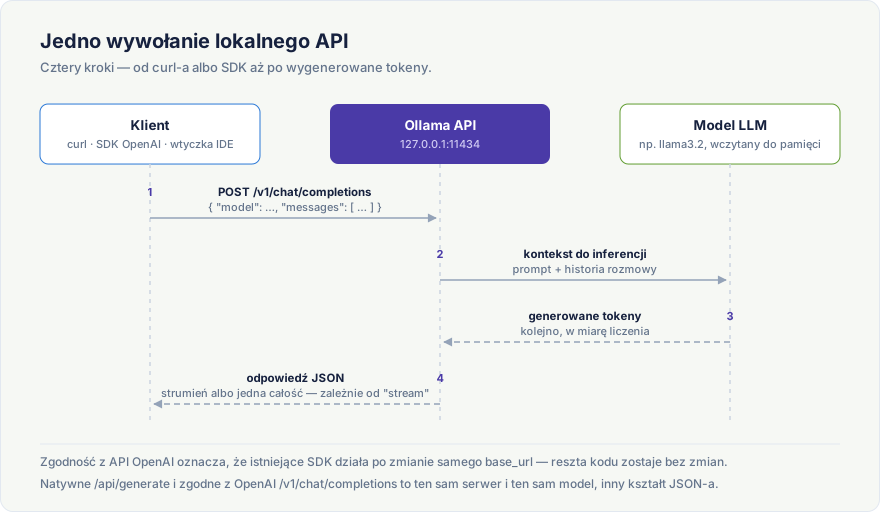
Budowa prostego agenta AI na bazie Ollama
Lokalny agent AI to zazwyczaj pętla: model → decyzja o użyciu narzędzia → wykonanie narzędzia → zwrócenie wyniku do modelu. Poniżej minimalny przykład w Pythonie z jednym narzędziem (odczyt czasu systemowego):
import json
import datetime
from openai import OpenAI

client = OpenAI(base_url="http://localhost:11434/v1", api_key="ollama")

tools = [
    {
        "type": "function",
        "function": {
            "name": "get_current_time",
            "description": "Zwraca aktualny czas systemowy",
            "parameters": {"type": "object", "properties": {}},
        },
    }
]

def get_current_time():
    return datetime.datetime.now().isoformat()

messages = [{"role": "user", "content": "Która jest teraz godzina?"}]

response = client.chat.completions.create(
    model="llama3.2",
    messages=messages,
    tools=tools,
)

tool_calls = response.choices[0].message.tool_calls
if tool_calls:
    result = get_current_time()
    messages.append(response.choices[0].message)
    messages.append({
        "role": "tool",
        "tool_call_id": tool_calls[0].id,
        "content": result,
    })
    final = client.chat.completions.create(model="llama3.2", messages=messages)
    print(final.choices[0].message.content)
Ten prosty wzorzec — wywołanie narzędzia (function/tool calling) — jest fundamentem większości frameworków agentowych (LangChain, LlamaIndex, Semantic Kernel, Microsoft Agent Framework).
Uwaga: nie każdy model obsługuje tool calling. Do pracy z narzędziami nadają się modele oznaczone w bibliotece Ollamy jako wspierające funkcje — m.in.
llama3.2(użyty w przykładzie powyżej),llama3.1,qwen2.5,qwen2.5-coderimistral-nemo. Jeśli model narzędzi nie obsługuje, po prostu odpowie tekstem zamiast zwrócićtool_calls.
Integracja z narzędziami programistycznymi
Ollama współpracuje z popularnymi narzędziami dla developerów:
- VS Code + Continue / Cline – lokalny asystent kodowania działający na modelu z Ollamy.
- JetBrains Rider / IntelliJ / Android Studio – wtyczki takie jak Continue lub ProxyAI.
- Xcode 26+ – bez wtyczki, przez wbudowaną Coding Intelligence; Ollamę dodaje się jako dostawcę modeli w ustawieniach.
- Open WebUI – graficzny interfejs czatu do lokalnych modeli (Docker:
docker run -d -p 3000:8080 ghcr.io/open-webui/open-webui:main). - LangChain / LlamaIndex – budowa bardziej złożonych agentów z pamięcią, RAG-iem i wieloma narzędziami.
Jak dodać zainstalowane modele do konfiguracji IDE
Zanim skonfigurujesz wtyczkę w VS Code, Rider czy Android Studio, sprawdź, jakie modele masz już pobrane lokalnie — dokładnie te nazwy (kolumna NAME) będziesz wpisywać w konfiguracji:
ollama listNAME ID SIZE MODIFIED
qwen2.5-coder:7b abcd1234ef56 4.7 GB 2 dni temu
qwen2.5-coder:1.5b 2233bbcc4455 986 MB 2 dni temu
llama3.2:latest 1234abcd5678 2.0 GB 5 dni temuKażdy wiersz z kolumny NAME to gotowy identyfikator modelu, który można wprost wkleić w pole model w konfiguracji wtyczki. Nie trzeba niczego dodatkowo pobierać ani rejestrować — jeśli model widnieje w ollama list, jest natychmiast dostępny przez lokalne API pod tą samą nazwą.
Typowy przepływ dodawania modelu do IDE wygląda tak:
- Uruchom
ollama list, aby zobaczyć dostępne modele. - Skopiuj interesującą nazwę (np.
qwen2.5-coder:7bdo czatu,qwen2.5-coder:1.5bdo autouzupełniania). - Wklej ją w pole
modelw konfiguracji wtyczki (YAML w Continue, pole tekstowe w ustawieniach ProxyAI/Cline). - Jeśli potrzebnego modelu brakuje na liście, pobierz go najpierw poleceniem
ollama pull <nazwa>— dopiero wtedy pojawi się wollama listi będzie można go wskazać w IDE. - Po zapisaniu konfiguracji zrestartuj panel czatu wtyczki (lub samo IDE), aby upewnić się, że nowy model został załadowany.
Wskazówka: jeśli w
ollama listwidoczny jest tag bez wersji (np.llama3.2:latest), w konfiguracji IDE można użyć zarówno pełnej nazwy z tagiem, jak i skróconej bez:latest— Ollama domyślnie rozwiąże ją do tej samej wersji.
Dodawanie kilku modeli jednocześnie
Sekcja models w konfiguracji nie jest ograniczona do jednego wpisu — to lista, do której można dodać dowolnie wiele pozycji, po jednej dla każdego modelu z ollama list. Dzięki temu w panelu czatu można później przełączać się między modelami z rozwijanej listy, bez edycji pliku konfiguracyjnego za każdym razem:
name: Lokalny asystent
version: 1.0.0
schema: v1

models:
  - name: Qwen Coder 7B (kod ogólny)
    provider: ollama
    model: qwen2.5-coder:7b
    apiBase: http://localhost:11434
    roles: [chat, edit, apply]

  - name: DeepSeek Coder 16B (duże refaktoryzacje)
    provider: ollama
    model: deepseek-coder-v2:16b
    apiBase: http://localhost:11434
    roles: [chat, edit, apply]

  - name: Llama 3.1 8B (dokumentacja, ogólne pytania)
    provider: ollama
    model: llama3.1:8b
    apiBase: http://localhost:11434
    roles: [chat]

  - name: Qwen Coder 1.5B (autouzupełnianie)
    provider: ollama
    model: qwen2.5-coder:1.5b
    apiBase: http://localhost:11434
    roles: [autocomplete]
Każdy wpis pod models odpowiada jednemu modelowi z ollama list — pole name to dowolna etykieta wyświetlana w IDE, a pole model musi dokładnie odpowiadać nazwie z kolumny NAME. O tym, do czego dany model służy, decyduje lista roles: chat to panel rozmowy, autocomplete to podpowiedzi w trakcie pisania, edit i apply to wprowadzanie zmian w kodzie. Model bez podanych ról dostaje domyślnie [chat, edit, apply, summarize].
Uwaga na starsze poradniki: w sieci krąży wiele przykładów z kluczami
tabAutocompleteModel,systemMessageczyembeddingsProvider. Pochodzą one ze starszego formatuconfig.json. Wconfig.yamlte klucze nie istnieją — zostaną po cichu zignorowane, a Ty zobaczysz asystenta bez autouzupełniania i bez własnych instrukcji, nie wiedząc dlaczego.
Konfiguracja VS Code (wtyczka Continue)
- Zainstaluj rozszerzenie Continue z Marketplace VS Code.
- Otwórz konfigurację Continue — plik
~/.continue/config.yaml, a na Windows%USERPROFILE%\.continue\config.yaml— i dodaj model Ollama. Najprostszy wariant z jednym modelem czatu wygląda tak:
name: Lokalny asystent
version: 1.0.0
schema: v1

models:
  - name: qwen2.5-coder (lokalny)
    provider: ollama
    model: qwen2.5-coder:7b
    apiBase: http://localhost:11434
    roles: [chat, edit, apply]
Jeśli masz pobranych kilka modeli i chcesz przełączać się między nimi w panelu czatu, rozbuduj sekcję models zgodnie z przykładem powyżej (“Dodawanie kilku modeli jednocześnie”).
- Zapisz plik — Continue automatycznie przeładuje konfigurację. Model do czatu i model do autouzupełniania mogą być różne; dla autouzupełniania dodaj osobny wpis z
roles: [autocomplete]i wybierz mniejszy, szybszy model (przykład powyżej, w sekcji o kilku modelach naraz). - Zweryfikuj połączenie, zadając pytanie w panelu czatu Continue — powinno pojawić się połączenie do
localhost:11434.
Alternatywą jest wtyczka Cline, konfigurowana analogicznie — w ustawieniach wybierz providera „Ollama” i wskaż
http://localhost:11434oraz nazwę modelu.
Konfiguracja JetBrains Rider (i innych IDE JetBrains)
- Zainstaluj wtyczkę Continue lub ProxyAI (dawniej CodeGPT) z JetBrains Marketplace (
Settings → Plugins → Marketplace). - W ustawieniach wtyczki wybierz dostawcę modelu: Ollama.
- Podaj adres lokalnego serwera:
http://localhost:11434oraz nazwę modelu, np.qwen2.5-coder:14b(dla C#/.NET warto wybrać większy model ze względu na rozmiar rozwiązań.sln). - Opcjonalnie ustaw osobny, mniejszy model do podpowiedzi inline (autocomplete), aby zachować płynność edycji.
- Przetestuj integrację, otwierając panel czatu wtyczki i zadając pytanie dotyczące otwartego pliku
.cs.
Ta sama procedura dotyczy IntelliJ IDEA, PyCharm i WebStorm — wtyczki JetBrains AI Assistant / Continue / ProxyAI działają analogicznie we wszystkich IDE z rodziny JetBrains.
Kilka modeli w JetBrains: wtyczka Continue dla JetBrains korzysta z tego samego pliku
~/.continue/config.yamlco wersja dla VS Code — wystarczy rozbudować sekcjęmodelstak jak w przykładzie dla VS Code, a wszystkie pozycje pojawią się w rozwijanej liście modeli również w Rider/IntelliJ. W ProxyAI dodatkowe modele dodaje się jako osobne “connections”/profile w ustawieniach wtyczki (Settings → Tools → ProxyAI → Providers) — każdy z osobną nazwą modelu zollama list.
Konfiguracja Android Studio
Android Studio bazuje na platformie IntelliJ, więc konfiguracja przebiega podobnie:
- Otwórz
Settings → Plugins → Marketplacei zainstaluj Continue lub ProxyAI. - Po restarcie IDE przejdź do ustawień wtyczki i wybierz providera Ollama z adresem
http://localhost:11434. - Wybierz model dostosowany do Kotlin/Java, np.
qwen2.5-coder:7b(mniejszy sprzęt) lubqwen2.5-coder:14b/deepseek-coder-v2:16b(mocniejszy sprzęt, duże projekty Gradle). - Sprawdź działanie na przykładowym pliku
.kt— poproś asystenta o wyjaśnienie lub refaktoryzację fragmentu kodu. - Podobnie jak w Rider, możesz dodać kilka modeli naraz (np. jeden do czatu, jeden do szybkiego autouzupełniania) — w Continue rozbudowując sekcję
modelswconfig.yaml, w ProxyAI dodając kolejne profile w ustawieniach.
Uwaga dot. wydajności: Android Studio i Rider to same w sobie zasobożerne IDE (indeksowanie, Gradle/MSBuild). Jeśli lokalny model działa na tym samym sprzęcie co IDE, rozważ mniejszy model (7B) lub uruchomienie Ollamy na osobnej maszynie w sieci lokalnej (
OLLAMA_HOST=0.0.0.0:11434) i wskazanie w IDE jej adresu IP.
Konfiguracja Xcode
Xcode wyłamuje się z powyższego schematu: od wersji 26 ma asystenta wbudowanego (Coding Intelligence) i nie potrzebuje żadnej wtyczki. Ollamę podpina się jako dostawcę modeli wprost w ustawieniach.
- Sprawdź wersję — potrzebujesz Xcode 26.0 lub nowszego. Dokumentacja Ollamy wymienia też skonfigurowane Apple Intelligence jako warunek wstępny.
- Wejdź w
Xcode → Settings → Intelligencei wybierz Add a Model Provider. - Kliknij Locally Hosted, wpisz port
11434i zatwierdź przyciskiem Add. Formularz pyta wyłącznie o port — adres jest na sztywnolocalhost. - Modele Xcode wykrywa sam, z tych załadowanych w Ollamie. Jeśli lista nie odświeży się od razu, zrestartuj Xcode.
- Model wybierzesz ikoną gwiazdki w lewym górnym rogu okna.
Ollama na innej maszynie? Opcja „Locally Hosted” zakłada
localhosti nie przyjmuje adresu IP, więc wariant zOLLAMA_HOST=0.0.0.0opisany wyżej dla Rider i Android Studio tutaj nie zadziała. Obejściem jest tunel SSH, np.ssh -L 11435:localhost:11434 użytkownik@serwer, a następnie wpisanie w Xcode portu11435. Zwróć uwagę na numer portu po lewej stronie: jeśli lokalnie też masz Ollamę,11434jest już zajęte.
Czego w Xcode nie ustawisz
Xcode rozmawia z Ollamą przez API zgodne z OpenAI (/v1/chat/completions), a nie przez natywne /api/chat, którego używają wtyczki. Ma to jedną konsekwencję, o której warto wiedzieć, zanim uznasz, że „ten model jest do niczego”.
Okna kontekstu nie da się ustawić z poziomu Xcode. Formularz pyta tylko o port, a sam protokół OpenAI nie ma pola odpowiadającego num_ctx. Sprawdziliśmy, co się dzieje, gdy mimo to wyśle się je w zapytaniu — model z oknem 2048 tokenów i prompt znacznie dłuższy niż okno:
Zapytanie do /v1/chat/completions | prompt_tokens |
|---|---|
bez options | 1 026 |
z "options": {"num_ctx": 16384} | 1 026 |
Bez różnicy — options na tej ścieżce jest po cichu ignorowane. Przy okazji widać, że podział okna na pół obowiązuje tu identycznie: okno 2048 daje 1026 przyjętych tokenów, dokładnie tyle samo co w pomiarach wyżej. Model odpowiedział wtedy „Nie ma odpowiedzi na to pytanie”, bo hasło z początku promptu zostało ucięte.
Zostają dwie drogi, obie poza Xcode:
OLLAMA_CONTEXT_LENGTHustawione na serwerze Ollamy — działa globalnie, dla każdego modelu bez własnego ustawienia (patrz „Inne przydatne zmienne środowiskowe”).- Własny wariant modelu z oknem wpisanym na stałe — precyzyjniejsze, bo dotyczy tylko jego:
printf 'FROM qwen2.5-coder:7b\nPARAMETER num_ctx 16384\n' > Modelfile
ollama create qwen-xcode -f Modelfile
Po ollama create model qwen-xcode pojawi się w Xcode jako osobna pozycja na liście, już z właściwym oknem. Zweryfikujesz to poleceniem ollama ps — w kolumnie CONTEXT powinno stać 16384.
Dobór modelu pod Swift/SwiftUI: zasada jak w pozostałych IDE — zacznij od
qwen2.5-coder:7bi schodź albo wchodź wyżej zależnie od pamięci. Pamiętaj tylko, że Xcode wraz z indeksowaniem większego projektu sam potrafi zająć kilka gigabajtów tej samej pamięci unified, o którą konkuruje model.
Praca w języku polskim
Wielu polskich programistów chciałoby, żeby lokalny asystent odpowiadał po polsku, a nie po angielsku. Dobra wiadomość: większość popularnych modeli dostępnych w Ollamie (Llama 3.x, Qwen2.5, Gemma2, Mistral) była trenowana na danych wielojęzycznych i rozumie oraz generuje poprawny język polski — nie trzeba do tego żadnego specjalnego trybu w samej Ollamie. Jakość bywa jednak różna w zależności od modelu i rozmiaru.
Jest za to cena, o której łatwo zapomnieć: polski tekst kosztuje mniej więcej 1,8 raza więcej tokenów niż angielski o tej samej treści — patrz „Token”. Dotyczy to obu stron rozmowy, więc praca po polsku zjada okno kontekstu szybciej niż praca po angielsku. Przy dużym oknie nie ma to znaczenia; przy 4k bywa różnicą między „pamięta instrukcję” a „nie pamięta”.
Jak sprawić, żeby model odpowiadał po polsku
Modele czatu zwykle dopasowują język odpowiedzi do języka pytania — jeśli zadasz pytanie po polsku, w większości przypadków odpowiedź też będzie po polsku. Aby to wymusić niezależnie od języka pytania (np. gdy w promptcie znajduje się fragment kodu po angielsku), warto dodać instrukcję systemową.
W sesji interaktywnej służy do tego polecenie /set system, wpisane już po uruchomieniu modelu:
ollama run qwen2.5-coder:7b

>>> /set system "Zawsze odpowiadaj w języku polskim, niezależnie od języka pytania. Kod i nazwy zmiennych pozostaw w oryginalnym języku."
>>> Explain what a race condition is.
Instrukcja obowiązuje do końca sesji. Jeśli chcesz mieć ją na stałe, zbuduj własny wariant modelu Modelfile-em (FROM qwen2.5-coder:7b + SYSTEM "...", a potem ollama create qwen-pl -f Modelfile) albo podaj ją w każdym zapytaniu przez API — jak niżej. Przy okazji budowania własnego wariantu warto od razu ustawić w nim okno kontekstu — patrz „Okno kontekstu”.
Ten sam efekt w lokalnym API:
response = client.chat.completions.create(
    model="qwen2.5-coder:7b",
    messages=[
        {"role": "system", "content": "Zawsze odpowiadaj w języku polskim. Fragmenty kodu i nazwy techniczne pozostaw bez tłumaczenia."},
        {"role": "user", "content": "Explain what a race condition is."},
    ],
)
Konfiguracja języka polskiego w IDE (Continue)
W konfiguracji Continue (~/.continue/config.yaml, na Windows %USERPROFILE%\.continue\config.yaml) taką stałą instrukcję zapisuje się jako regułę. Reguły są doklejane do wiadomości systemowej przy każdym zapytaniu, więc obowiązują niezależnie od tego, w jakim języku napisany jest kod czy komentarz w pytaniu:
name: Lokalny asystent
version: 1.0.0
schema: v1

rules:
  - Jesteś asystentem programisty. Odpowiadaj zawsze w języku polskim,
    zachowując precyzyjną terminologię techniczną. Fragmenty kodu, nazwy
    zmiennych, funkcji i komunikaty błędów pozostawiaj w oryginalnym języku.

models:
  - name: Qwen Coder 7B (PL)
    provider: ollama
    model: qwen2.5-coder:7b
    apiBase: http://localhost:11434
    roles: [chat, edit, apply]
W JetBrains (Continue/ProxyAI) oraz w Android Studio analogiczne pole nazywa się zwykle “Custom instructions” lub “System prompt” w ustawieniach wtyczki — działa identycznie: raz zapisana instrukcja obowiązuje we wszystkich kolejnych rozmowach z asystentem.
Modele lepiej radzące sobie z polskim
| Model | Uwagi dotyczące języka polskiego |
|---|---|
qwen2.5 / qwen2.5-coder | Bardzo dobra wielojęzyczność, poprawna polszczyzna, silne wsparcie kodu |
llama3.1 | Dobra jakość polskiego, sprawdzone wsparcie narzędzi (tool calling) |
gemma2 | Poprawny polski, dobry do dokumentacji i opisów |
bielik (SpeakLeash) | Model trenowany od podstaw z naciskiem na język polski — najlepsza jakość stylistyczna i idiomatyczna po polsku |
Trzy pierwsze wiersze tej tabeli to oszacowanie, nie pomiar. Wiersz o Bieliku był nim do niedawna też i okazał się nieprawdziwy — poprawiliśmy go niżej, a pozostałe trzy zostawiamy takimi, jakie były, żeby nie udawały zmierzonych. Traktuj je jako punkt wyjścia do własnej próby, a nie jako wynik.
Bielik — sprawdzone 2026-10-16
Starsze wydanie tego odcinka pisało, że Bielik „może wymagać importu z pliku GGUF przy użyciu własnego Modelfile” i że ma „słabsze wsparcie dla tool calling”. Obie rzeczy przestały być prawdą i zostawiamy tu ślad po nich, bo czytelnik mógł trafić na tamtą wersję.
SpeakLeash — zespół, który Bielika zrobił — ma własną przestrzeń w rejestrze Ollamy. Nie trzeba niczego konwertować:
ollama run SpeakLeash/bielik-11b-v3.0-instruct:Q4_K_M # 6,7 GB, okno 32KDostępne są też warianty Q5_K_M, Q6_K i Q8_0, a na słabszy sprzęt modele 4,5B i 1,5B. Licencja Apache 2.0 dla wersji 2.x i 3.0 — wolno komercyjnie. Wyjątkiem jest najstarszy Bielik-7B-Instruct-v0.1 na CC BY-NC 4.0.
Obsługę narzędzi sprawdziliśmy tą samą sondą, co w odcinku 4 — trzy próby, bo chodzi o powtarzalność:
SpeakLeash/bielik-11b-v3.0-instruct:Q4_K_M tool_calls=TAK 3/3Argumenty przychodzą jako dict, nazwa narzędzia poprawna za każdym razem. Bielik nadaje się więc do pętli agenta — inaczej, niż pisaliśmy wcześniej.
Czego ten pomiar nie mówi. Sprawdziliśmy, że Bielik zwraca
tool_calls, a nie że jest dobrym modelem do kodu. To osobne pytanie i osobny pomiar.
Jedna obserwacja z tego samego dnia, bo dotyczy każdego, kto chce posadzić polski model nad firmowymi danymi: na pięciu pytaniach kontrolnych Bielik był wyraźnie lepszy od llama3.2 w odmianie i terminologii — i przegrał oba pytania, na które poprawną odpowiedzią było „nie wiem”. Zapytany o numer rejestrowy konkretnej spółki i o cenę konkretnego szkolenia, podał zmyślone wartości zdaniem oznajmującym. llama3.2 w obu przypadkach odmówił. Pięć pytań to za mało, żeby nazwać to pomiarem — ale wystarczy, żeby nie zakładać, że lepsza polszczyzna oznacza większą ostrożność.
Dobre praktyki przy pracy wielojęzycznej
- Ustal jeden standard w zespole — np. “kod i commity po angielsku, komunikacja z asystentem i komentarze wyjaśniające po polsku” — i zapisz tę zasadę jako regułę (
rules:w Continue, „custom instructions” w ProxyAI). - Testuj model na rzeczywistych, technicznych zdaniach po polsku — mniejsze modele (1.5–3B) częściej popełniają błędy gramatyczne lub mieszają języki niż modele 7B+.
- Nie polegaj na tłumaczeniu nazw technicznych — dobrze skonfigurowany prompt systemowy powinien jawnie instruować model, by zostawiał nazwy zmiennych, funkcji, komunikatów błędów i bibliotek w oryginalnym (zwykle angielskim) brzmieniu.
- W autouzupełnianiu (tab-autocomplete) zostaw model bez wymuszania języka — sugestie kodu i tak są w większości w języku angielskim (nazwy, konwencje), a wymuszanie polskiego w tym kontekście nie ma sensu; instrukcja systemowa dotyczy głównie panelu czatu.
Kiedy coś nie działa i jak dostroić serwer
Tę sekcję czyta się wtedy, gdy coś nie zadziałało — albo później, gdy chcesz zmienić domyślne ustawienia. Do pierwszego uruchomienia modelu nie jest potrzebna.
Błąd bind: address already in use
Po instalacji Ollama startuje sama: na Windows i macOS jako aplikacja uruchamiana przy logowaniu (ikona w zasobniku systemowym / na pasku menu), a na Linuksie jako usługa systemd. Ręczne ollama serve kończy się wtedy błędem:
Error: listen tcp 127.0.0.1:11434: bind: address already in useTo nie jest awaria — oznacza, że serwer już działa. Nie trzeba uruchamiać go drugi raz.
Jak to zweryfikować:
# czy API odpowiada (na Windows: curl.exe)
curl http://localhost:11434

# kto zajmuje port — macOS / Linux
lsof -i :11434
# kto zajmuje port — Windows (PowerShell)
Get-Process -Id (Get-NetTCPConnection -LocalPort 11434).OwningProcessJeśli curl zwróci Ollama is running, środowisko jest gotowe i krok ollama serve można pominąć.
Zatrzymywanie i uruchamianie Ollamy
# macOS (instalacja przez Homebrew)
brew services stop ollama
brew services start ollama
brew services restart ollama

# Linux (systemd)
sudo systemctl stop ollama
sudo systemctl start ollama
sudo systemctl status ollama
Na Windows — a także na macOS, jeśli instalowałeś z instalatora, a nie przez Homebrew — Ollama nie jest usługą systemową, tylko zwykłą aplikacją użytkownika. Zamykasz ją klikając jej ikonę w zasobniku systemowym (Windows) lub na pasku menu (macOS) i wybierając wyjście, a uruchamiasz z menu Start / Launchpada. Autostart przy logowaniu wyłączysz w Menedżerze zadań → zakładka Aplikacje autostartu (Windows) albo w Ustawieniach systemu → Elementy logowania (macOS).
Dopiero po zamknięciu działającej instancji ręczne ollama serve (np. z dodatkowymi zmiennymi środowiskowymi) zadziała poprawnie.
Zmiana adresu i portu serwera
Jeśli port 11434 jest zajęty przez inną aplikację (nie przez Ollamę) lub chcesz udostępnić serwer w sieci lokalnej, adres nasłuchu ustawia zmienna środowiskowa OLLAMA_HOST. Sposób jej ustawienia to jedna z niewielu rzeczy, które naprawdę różnią się między systemami.
# macOS / Linux — jednorazowo, dla tego uruchomienia
OLLAMA_HOST=127.0.0.1:11500 ollama serve   # inny port na localhost
OLLAMA_HOST=0.0.0.0:11434 ollama serve     # nasłuch na wszystkich interfejsach
# Windows (PowerShell) — jednorazowo, dla tej sesji terminala
$env:OLLAMA_HOST = "0.0.0.0:11434"
ollama serveZapis
ZMIENNA=wartość polecenie, znany z Linuksa i macOS, w PowerShell nie działa. To jeden z najczęstszych powodów, dla których przepisany wprost „linuksowy” przykład kończy się na Windows błędem.
Żeby ustawienie przetrwało restart:
-
Windows — zamknij Ollamę z zasobnika, otwórz Ustawienia (Windows 11) lub Panel sterowania (Windows 10), wyszukaj „zmienne środowiskowe”, wybierz Edytuj zmienne środowiskowe dla swojego konta, dodaj zmienną użytkownika i uruchom Ollamę ponownie z menu Start. Ollama czyta zmienne użytkownika i systemowe przy starcie.
-
macOS (aplikacja z instalatora) —
launchctl setenv OLLAMA_HOST "0.0.0.0:11434", a potem zrestartuj Ollamę. Przy instalacji przez Homebrew wystarczy wpis w~/.zshrcibrew services restart ollama. -
Linux (systemd) —
sudo systemctl edit ollamai w sekcji[Service]:[Service] Environment="OLLAMA_HOST=0.0.0.0:11434" Environment="OLLAMA_KEEP_ALIVE=10m"Po zapisaniu:
sudo systemctl daemon-reload && sudo systemctl restart ollama.
Pamiętaj, aby przy zmianie hosta lub portu zaktualizować base_url / apiBase we wszystkich klientach (curl, SDK OpenAI, wtyczki edytora).
Inne przydatne zmienne środowiskowe
| Zmienna | Opis |
|---|---|
OLLAMA_HOST | Adres i port nasłuchu serwera (domyślnie 127.0.0.1:11434) |
OLLAMA_CONTEXT_LENGTH | Domyślne okno kontekstu dla modeli bez własnego num_ctx. Bez niej Ollama wybiera 4k, 32k albo 256k tokenów w zależności od VRAM-u (patrz „Okno kontekstu”) |
OLLAMA_MODELS | Ścieżka do katalogu przechowującego pobrane modele |
OLLAMA_KEEP_ALIVE | Czas, przez jaki model pozostaje załadowany w pamięci po ostatnim zapytaniu (np. 5m, 24h, -1 = bez wyładowania) |
OLLAMA_NUM_PARALLEL | Liczba równoległych zapytań obsługiwanych przez jeden załadowany model |
OLLAMA_MAX_LOADED_MODELS | Maksymalna liczba modeli jednocześnie trzymanych w pamięci |
Gdzie leżą pobrane modele
| System | Domyślna ścieżka |
|---|---|
| Windows | C:\Users\<użytkownik>\.ollama\models |
| macOS | ~/.ollama/models |
| Linux | /usr/share/ollama/.ollama/models |
Modele potrafią zająć kilkadziesiąt gigabajtów. Jeśli brakuje miejsca na dysku systemowym — a na laptopach z Windows to częsty przypadek — przenieś katalog zmienną OLLAMA_MODELS. Na Linuksie nadaj przy tym prawa użytkownikowi usługi: sudo chown -R ollama:ollama <katalog>.
Po kilku tygodniach pracy z serią katalog rośnie szybciej, niż się wydaje: maszyna, na której sprawdzaliśmy te odcinki, miała w pewnym momencie osiem modeli i 82 GiB. Dwie rzeczy warto wiedzieć od razu, bo obie są wbrew intuicji:
ollama listidunigdy się nie zgodzą. Pierwszy podaje gigabajty dziesiętne, drugi gibibajty. Te same dane to „87,5 GB” w jednym i „82 GiB” w drugim — nie szukaj brakujących pięciu gigabajtów.ollama cpnie kopiuje wag. Kopia modelu to sam manifest wskazujący te same pliki; usunięcie kopii przezollama rmnie rusza plików, z których nadal korzysta oryginał.
Nie ma komendy ollama prune ani żadnej, która powie, co zajmuje miejsce — ollama rm <model> trzeba wywołać świadomie. Zanim to zrobisz, zadaj sobie pytanie, które brzmi inaczej niż „kiedy ostatnio tego używałem”: czy ten model będzie mi jeszcze potrzebny, żeby powtórzyć jakiś pomiar. Model na dysku bywa przyrządem, a nie pozostałością — qwen2.5-coder:7b i :14b wyglądają jak dwie wersje tego samego, a są dwiema kolumnami pomiaru tokenizacji w tym odcinku.
Dobre praktyki
- Dobieraj rozmiar modelu do sprzętu – model 7–8B parametrów to dobry punkt startowy na laptopie.
- Monitoruj zużycie pamięci (
ollama ps) podczas pracy z wieloma modelami jednocześnie. - Aktualizuj Ollamę i modele regularnie — nowe wersje poprawiają jakość i wydajność.
- Izoluj środowisko – dla zespołów warto rozważyć uruchomienie Ollamy w kontenerze Docker współdzielonym przez zespół.
- Nie polegaj wyłącznie na jednym modelu – testuj kilka modeli pod kątem konkretnego zadania (kod, dokumentacja, analiza danych).
Podsumowanie
W tym odcinku nauczyliśmy się instalować Ollamę, pobierać i uruchamiać modele lokalnie, korzystać z lokalnego API oraz zbudować minimalnego agenta z obsługą narzędzi. To fundament, na którym w kolejnych odcinkach szkolenia będziemy budować bardziej zaawansowane scenariusze — pamięć długoterminową, RAG oraz integrację z rzeczywistymi projektami programistycznymi.
Co dalej?
W kolejnym odcinku serii omówimy budowę agenta z dostępem do bazy wiedzy projektu (RAG) w pełni lokalnie, bez wysyłania danych na zewnątrz.
Poziom trudności: podstawowy · Czas czytania: ~40 minut